
24
Dzidki, wielu z was tępe chuje nadal jęczy o reklamy. Albo są debilami i nie potrafią po prostu zainstalować sobie AdGuard, albo mają ajfony. Co w zasadzie na jedno wychodzi. Posłuchajcie zatem, tępe chuje, wuja wam wytłumaczy, co zrobić.
Zacznijmy od tego, że tak, będzie potrzebna mała inwestycja. Mała — na Raspberry Pi. Może być trójka. A w zasadzie może być jakiś stary laptop i kabel sieciowy. Lepiej po kablu niż po Wi-Fi.
Ale do rzeczy.
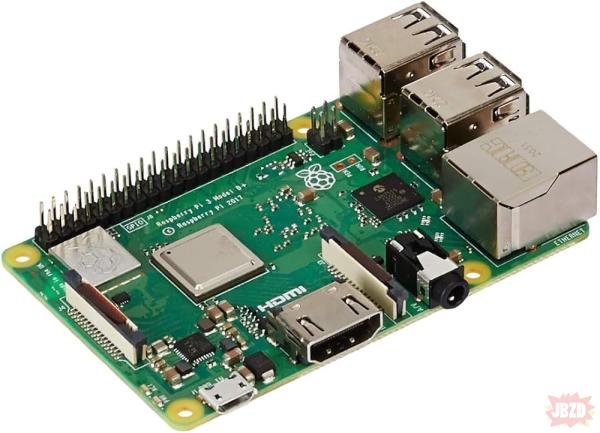
Jak już masz Raspberry Pi (na zdjęciu) i wydałeś na niego całe 88 ziko, no może 150 z zasilaczem i kartą pamięci — albo przytargałeś ze strychu starego laptopa — to robimy z niego małego domowego cerbera.
Zacznijmy od tego, że tak, będzie potrzebna mała inwestycja. Mała — na Raspberry Pi. Może być trójka. A w zasadzie może być jakiś stary laptop i kabel sieciowy. Lepiej po kablu niż po Wi-Fi.
Ale do rzeczy.
Jak już masz Raspberry Pi (na zdjęciu) i wydałeś na niego całe 88 ziko, no może 150 z zasilaczem i kartą pamięci — albo przytargałeś ze strychu starego laptopa — to robimy z niego małego domowego cerbera.

Najpierw system, czyli jak postawić to pudełko na nogi
Jeśli masz Raspberry Pi:
Na zwykłym komputerze pobierz i zainstaluj Raspberry Pi Imager. Włóż kartę microSD do czytnika USB. Tak, zapis systemu skasuje zawartość karty. Jeśli trzymasz tam jedyną kopię zdjęć z wakacji, to właśnie jest ten moment, żeby przestać być debilem.
W Imagerze wybierz model Raspberry Pi, system Raspberry Pi OS Lite i kartę jako miejsce instalacji. W ustawieniach nadaj urządzeniu nazwę, na przykład adguard, utwórz własnego użytkownika i mocne hasło, ustaw strefę czasową i włącz SSH. Dzięki temu później wejdziesz na Pi zdalnie, zamiast szukać monitora, klawiatury i sensu życia.
Kliknij zapis i poczekaj, aż program skończy. Włóż kartę do Pi, podłącz kabel Ethernet do routera, a potem zasilanie. Daj mu kilka minut na pierwsze uruchomienie. Nie wciskaj resetu po trzydziestu sekundach, bo dioda nie mruga wystarczająco entuzjastycznie.
Jeśli masz Raspberry Pi:
Na zwykłym komputerze pobierz i zainstaluj Raspberry Pi Imager. Włóż kartę microSD do czytnika USB. Tak, zapis systemu skasuje zawartość karty. Jeśli trzymasz tam jedyną kopię zdjęć z wakacji, to właśnie jest ten moment, żeby przestać być debilem.
W Imagerze wybierz model Raspberry Pi, system Raspberry Pi OS Lite i kartę jako miejsce instalacji. W ustawieniach nadaj urządzeniu nazwę, na przykład adguard, utwórz własnego użytkownika i mocne hasło, ustaw strefę czasową i włącz SSH. Dzięki temu później wejdziesz na Pi zdalnie, zamiast szukać monitora, klawiatury i sensu życia.
Kliknij zapis i poczekaj, aż program skończy. Włóż kartę do Pi, podłącz kabel Ethernet do routera, a potem zasilanie. Daj mu kilka minut na pierwsze uruchomienie. Nie wciskaj resetu po trzydziestu sekundach, bo dioda nie mruga wystarczająco entuzjastycznie.
Jeśli zamiast Pi masz starego laptopa:
Pobierz Ubuntu Server albo Debiana, nagraj obraz na pendrive i uruchom laptop z USB. Menu startowe zwykle otwiera się klawiszem F12, F10 albo Esc — zależy od producenta, bo oczywiście każdy musiał to zrobić po swojemu. W instalatorze wybierz dysk laptopa, utwórz użytkownika i hasło, podłącz Ethernet i włącz SSH, jeśli instalator o to zapyta. Instalacja może wyczyścić dysk, więc skopiuj wcześniej wszystko, czego nie chcesz stracić. Nie płacz potem nad zdjęciami, których nie było gdzie indziej. Instrukcja instalacji Ubuntu Server.
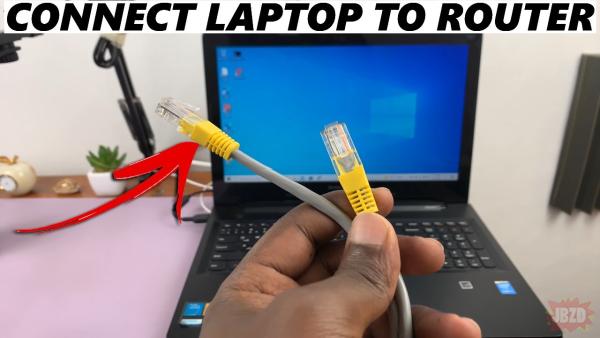
Pi łączysz z routerem kablem. Stary laptop — tak samo. Wi-Fi zostaw do scrollowania.
Pobierz Ubuntu Server albo Debiana, nagraj obraz na pendrive i uruchom laptop z USB. Menu startowe zwykle otwiera się klawiszem F12, F10 albo Esc — zależy od producenta, bo oczywiście każdy musiał to zrobić po swojemu. W instalatorze wybierz dysk laptopa, utwórz użytkownika i hasło, podłącz Ethernet i włącz SSH, jeśli instalator o to zapyta. Instalacja może wyczyścić dysk, więc skopiuj wcześniej wszystko, czego nie chcesz stracić. Nie płacz potem nad zdjęciami, których nie było gdzie indziej. Instrukcja instalacji Ubuntu Server.
Pi łączysz z routerem kablem. Stary laptop — tak samo. Wi-Fi zostaw do scrollowania.
Wchodzimy na maszynę zdalnie
W panelu routera znajdź listę podłączonych urządzeń. Odszukaj adguard i jego adres IP, na przykład 192.168.0.50. Zarezerwuj mu ten adres w DHCP routera, żeby nie zmieniał się co kilka dni. Filtr DNS z losowo zmieniającym się adresem to filtr, który właśnie przestał działać, tylko jeszcze o tym nie wiesz.
Z komputera w tej samej sieci połącz się przez SSH. Podstaw swój adres i nazwę użytkownika:
ssh twoj_uzytkownik@192.168.0.50
Zaktualizuj system:
sudo apt update
sudo apt full-upgrade -y
A teraz instalacja AdGuard Home. Oficjalny instalator dla Linuxa jest w repozytorium projektu:
curl -s -S -L https://raw.githubusercontent.com/AdguardTeam/AdGuardHome/master/scripts/install.sh | sh -s -- -v
Po instalacji otwórz w przeglądarce http://192.168.0.50:3000 i przejdź przez kreator. Ustaw hasło administratora, sprawdź interfejsy i porty, potem zaloguj się do panelu. Nie ustawiaj hasła admin123, bo jeśli ktoś wejdzie, to przynajmniej nie będzie musiał się wysilać. Szczegółowe kroki są w instrukcji AdGuard Home dla Raspberry Pi.
W panelu routera znajdź listę podłączonych urządzeń. Odszukaj adguard i jego adres IP, na przykład 192.168.0.50. Zarezerwuj mu ten adres w DHCP routera, żeby nie zmieniał się co kilka dni. Filtr DNS z losowo zmieniającym się adresem to filtr, który właśnie przestał działać, tylko jeszcze o tym nie wiesz.
Z komputera w tej samej sieci połącz się przez SSH. Podstaw swój adres i nazwę użytkownika:
ssh twoj_uzytkownik@192.168.0.50
Zaktualizuj system:
sudo apt update
sudo apt full-upgrade -y
A teraz instalacja AdGuard Home. Oficjalny instalator dla Linuxa jest w repozytorium projektu:
curl -s -S -L https://raw.githubusercontent.com/AdguardTeam/AdGuardHome/master/scripts/install.sh | sh -s -- -v
Po instalacji otwórz w przeglądarce http://192.168.0.50:3000 i przejdź przez kreator. Ustaw hasło administratora, sprawdź interfejsy i porty, potem zaloguj się do panelu. Nie ustawiaj hasła admin123, bo jeśli ktoś wejdzie, to przynajmniej nie będzie musiał się wysilać. Szczegółowe kroki są w instrukcji AdGuard Home dla Raspberry Pi.
Żeby działało w całym domu, ustaw DNS w routerze
Samo zainstalowanie programu nie sprawi, że każde urządzenie w sieci nagle zacznie go używać. W routerze znajdź ustawienia DHCP/DNS i wpisz adres Pi albo laptopa jako DNS rozdawany urządzeniom. Jeśli router rozdaje też DNS przez IPv6, skonfiguruj go również tam. Inaczej część sprzętów może grzecznie ominąć twoją konfigurację i polecieć własną drogą.
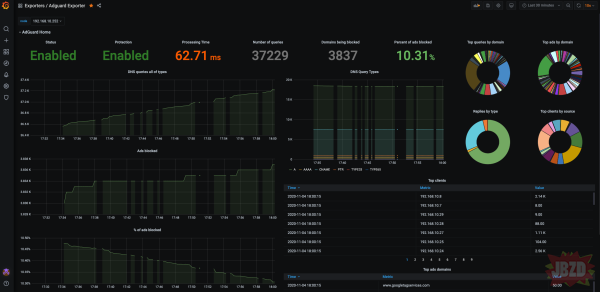
Rozłącz i połącz ponownie Wi-Fi na telefonie lub komputerze. Zajrzyj do panelu AdGuard Home i sprawdź, czy pojawiają się zapytania. Jak nie ma — to znaczy, że coś źle ustawiłeś, a nie że komputer jest „jakiś dziwny”.
Co tym zablokujesz?
Reklamy i trackery — wiele znanych domen reklamowych i śledzących, również w części aplikacji i telewizorów. Wreszcie telewizor nie musi raportować całemu internetowi, że oglądasz trzeci sezon serialu, którego się wstydzisz.
TikToka starej — możesz zablokować domeny potrzebne TikTokowi, żeby się wzięła za coś pożytecznego, na przykład obiad, zamiast po raz setny oglądać filmik, jak ktoś kroi mydło na plasterki. Tylko uprzedź ją wcześniej, bo jak nagle zniknie internet, to winny będzie oczywiście router, operator i pewnie ty.
Pornografię na urządzeniach dzieciaków — kontrola rodzicielska i listy domen dla dorosłych ograniczą dostęp do znanych stron. Włącz też bezpieczne wyniki wyszukiwania. Nie jest to magiczna blokada dla nieletnich, których mózgi mają więcej obejść niż przeciętny serwerowniany homelab.
Znane domeny malware i phishingu — filtry mogą zatrzymać część połączeń, zanim urządzenie do nich dotrze. To dodatkowa warstwa ochrony, nie antywirus i nie gwarancja, że kliknięcie w podejrzany załącznik skończy się bez konsekwencji.
Telemetrię telewizorów i smart urządzeń — da się blokować znane adresy używane do śledzenia i wysyłania statystyk. Czasem przy okazji przestanie działać jakaś „inteligentna” funkcja, której nikt nigdy nie używał. Całej „infiltracji” tym nie wytniesz — DNS filtruje domeny, a nie czyta w myślach producentom.
AdGuard Home działa przez DNS: jeśli urządzenie pyta o domenę znajdującą się na aktywnej liście, filtr może odmówić odpowiedzi. Tak działają listy blokujące i kontrola rodzicielska — szczegóły są w dokumentacji AdGuard Home. Skutek uboczny? Czasem lista blokuje za dużo. Wtedy szukasz reguły i dodajesz wyjątek, zamiast wyłączać pół internetu i udawać, że „samo się zepsuło”.
No i tyle. Mały komputer, kabel do routera, system, AdGuard Home i zmiana DNS. Kilka kliknięć, trochę czytania i domowa sieć przestaje łykać każdą reklamę jak pelikan. W razie czego panel pokazuje, co blokuje — więc tym razem możesz sprawdzić, zanim zaczniesz krzyczeć na sprzęt.
Samo zainstalowanie programu nie sprawi, że każde urządzenie w sieci nagle zacznie go używać. W routerze znajdź ustawienia DHCP/DNS i wpisz adres Pi albo laptopa jako DNS rozdawany urządzeniom. Jeśli router rozdaje też DNS przez IPv6, skonfiguruj go również tam. Inaczej część sprzętów może grzecznie ominąć twoją konfigurację i polecieć własną drogą.
Rozłącz i połącz ponownie Wi-Fi na telefonie lub komputerze. Zajrzyj do panelu AdGuard Home i sprawdź, czy pojawiają się zapytania. Jak nie ma — to znaczy, że coś źle ustawiłeś, a nie że komputer jest „jakiś dziwny”.
Co tym zablokujesz?
Reklamy i trackery — wiele znanych domen reklamowych i śledzących, również w części aplikacji i telewizorów. Wreszcie telewizor nie musi raportować całemu internetowi, że oglądasz trzeci sezon serialu, którego się wstydzisz.
TikToka starej — możesz zablokować domeny potrzebne TikTokowi, żeby się wzięła za coś pożytecznego, na przykład obiad, zamiast po raz setny oglądać filmik, jak ktoś kroi mydło na plasterki. Tylko uprzedź ją wcześniej, bo jak nagle zniknie internet, to winny będzie oczywiście router, operator i pewnie ty.
Pornografię na urządzeniach dzieciaków — kontrola rodzicielska i listy domen dla dorosłych ograniczą dostęp do znanych stron. Włącz też bezpieczne wyniki wyszukiwania. Nie jest to magiczna blokada dla nieletnich, których mózgi mają więcej obejść niż przeciętny serwerowniany homelab.
Znane domeny malware i phishingu — filtry mogą zatrzymać część połączeń, zanim urządzenie do nich dotrze. To dodatkowa warstwa ochrony, nie antywirus i nie gwarancja, że kliknięcie w podejrzany załącznik skończy się bez konsekwencji.
Telemetrię telewizorów i smart urządzeń — da się blokować znane adresy używane do śledzenia i wysyłania statystyk. Czasem przy okazji przestanie działać jakaś „inteligentna” funkcja, której nikt nigdy nie używał. Całej „infiltracji” tym nie wytniesz — DNS filtruje domeny, a nie czyta w myślach producentom.
AdGuard Home działa przez DNS: jeśli urządzenie pyta o domenę znajdującą się na aktywnej liście, filtr może odmówić odpowiedzi. Tak działają listy blokujące i kontrola rodzicielska — szczegóły są w dokumentacji AdGuard Home. Skutek uboczny? Czasem lista blokuje za dużo. Wtedy szukasz reguły i dodajesz wyjątek, zamiast wyłączać pół internetu i udawać, że „samo się zepsuło”.
No i tyle. Mały komputer, kabel do routera, system, AdGuard Home i zmiana DNS. Kilka kliknięć, trochę czytania i domowa sieć przestaje łykać każdą reklamę jak pelikan. W razie czego panel pokazuje, co blokuje — więc tym razem możesz sprawdzić, zanim zaczniesz krzyczeć na sprzęt.


